【Webサイト診断アプリ開発】PDFレポート出力機能の実装と日報システムの改善
AISSTO
猫の手販促

「Obsidian(オブシディアン)」は、あなたの思考や知識をネットワーク状に整理し、まるでもう一つの脳(セカンドブレイン)のように機能させる、強力なノートアプリです。単なるメモツールとは異なり、ノート同士を「リンク」で自由につなぎ合わせることで、まるで網の目のように知識が広がり、新たな発見を促します。
Obsidianの最大の特徴は、あなたのデータがすべてPC内に保存される「ローカルファースト」であること。これにより、データのプライバシーが完全に守られ、オフラインでもいつでもアクセスできます。
そして、すべてのノートが「マークダウン形式」という汎用的なテキスト形式で保存されるため、将来にわたってあなたの知識が失われる心配がありません。
しかし、この素晴らしいObsidianも、最初の「設定」が非常に重要です。適切な初期設定を行うことで、あなたはObsidianをより快適に、そして効率的に使いこなすことができます。
この記事では、初心者の方でも迷わずに、自分だけの「第二の脳」を育てるための第一歩となる、Obsidianの基本的な設定方法を徹底的に解説します。

使い続けていくとObsidianの便利さに気がつくはずです!
Obsidianの自由度の高さは魅力である反面、多くの初心者が「どこから手を付ければいいのか分からない」という悩みを抱えがちです。以下のような経験はありませんか?
これらの不安を解消し、Obsidianをスムーズに使い始めるための具体的な解決策を、次のセクションでステップバイステップでご紹介します。
Obsidianをあなたの思考のパートナーとして最大限に活用するための、推奨初期設定を具体的に見ていきましょう。
Obsidianをインストールしたら、まず以下の項目を設定して、自分にとって使いやすい環境を作りましょう。
デフォルトの日本語フォントが読みにくいと感じる場合は、[設定] > [外観] からフォントを変更できます。Windowsでは「Yu Gothic UI」、Macでは「Hiragino Sans」などが日本語表示に適しており、文字がはっきりと見やすくなります。
ノートや添付ファイルがVault(Obsidianが管理するフォルダ全体のこと)直下に無秩序に作成されるのを防ぐため、保存場所を決めましょう。これにより、後からのファイル管理が格段に楽になります。
_notes フォルダ)。_attachments フォルダ)。マウス操作を減らし、キーボードだけでスムーズに作業できるよう、よく使う機能にはホットキーを割り当てましょう。基本的なホットキーを覚えるだけで、作業スピードが劇的に向上します。
さらに、以下のカスタムホットキーも便利です(設定から割り当て可能です)。
コマンドパレットでのインクリメンタルサーチ(入力と同時に候補が絞り込まれる機能)の利便性から、Obsidianの言語を英語設定のまま使用することも推奨されています。ファイル名も英数字を含むものにしておくと、クイックスイッチャーでより素早くファイルを開く際に便利です。もちろん、日本語表示に切り替えても問題なく使えますので、ご自身の使いやすい方を選びましょう。
私は英語では無理でした…
Obsidianには、最初から「コアプラグイン」という公式機能が多数組み込まれています。これらを適切に設定することで、基本機能を最大限に活用できます。
日付ごとのノートを自動作成する機能です。日記や日次タスクの記録に最適です。一旦OFFに設定しておき、後述するコミュニティプラグイン「Periodic Notes」でより細かく設定することも可能です。
ONに設定しておくことで、行き詰まった時に過去のノートをランダムに表示し、思わぬヒントやアイデアを得るのに役立ちます。
ノートの文字数を表示する機能です。個人の好みに応じてOFFに設定することも可能です。
ONに設定することで、コマンドパレットからのコマンド実行がより容易になります。特定の機能を素早く呼び出したい場合に便利です。
ウィンドウの配置や開いているノートの状態を「ワークスペース」として名前をつけて保存できる機能です。これにより、「執筆モード」「資料参照モード」「MOC作成モード(MOC=Map of Content:ノートの地図)」など、目的別に複数のワークスペースを作成し、簡単に切り替えられるようになります。例えば、複数のプロジェクトを同時に進める際に、それぞれの作業環境を瞬時に再現できます。
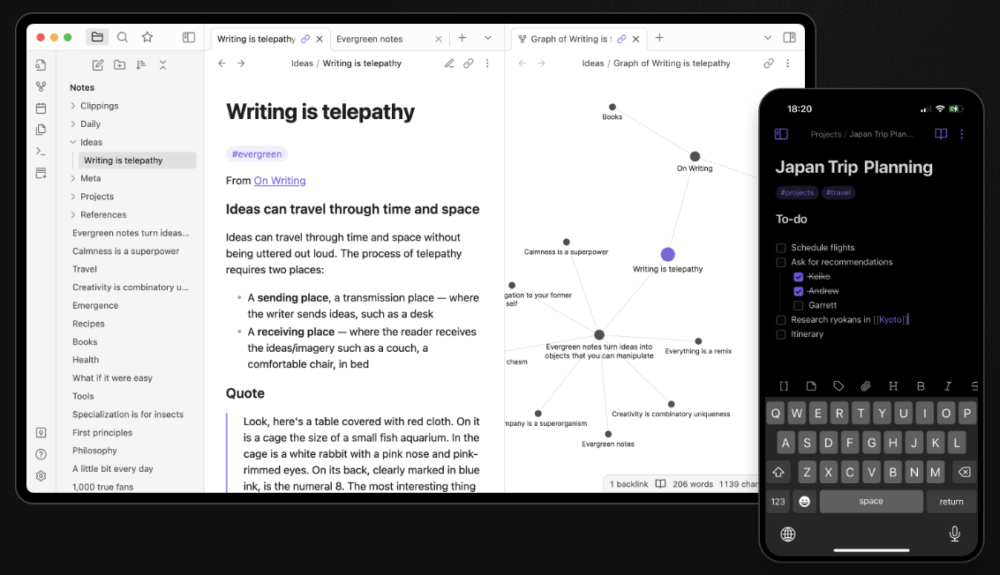
Graph機能は、Obsidianのノート間の「つながり」を視覚的に表示する、非常に強力な機能です。あなたの知識ネットワークがどのように広がっているか、「地図」のように目で見て把握できます。
Obsidianのノートを複数のデバイス(PC、スマートフォン、タブレットなど)間で同期する方法はいくつかあります。それぞれのメリット・デメリットを比較し、あなたの使い方に最適な方法を選びましょう。データの安全性と利便性を考慮することが重要です。
| 同期方法 | メリット | デメリット |
|---|---|---|
| Obsidian Sync (公式) | 面倒な設定がなく、非常に安定した同期環境が得られる。暗号化も強力。 | 年間契約で月額4ドル、年間48ドルの費用がかかる。 |
| iCloudドライブ (Apple純正) | MacとiPhone・iPadユーザーには最適な環境。設定が簡単で同期もスムーズ。2024年春以降はWindows版の同期状態も改善傾向。 | Windows PC起動時に同期に2〜3分かかることも。まれに設定フォルダの同期がうまくいかない場合があるため、Mac用とWindows用で設定フォルダを分けておくのが無難。LinuxやAndroidでは利用不可。 |
| Remotely Save (コミュニティプラグイン) | DropboxやOneDrive、S3などの一般的なクラウドストレージを同期サーバーとして利用でき、Mac・Windows・iPhone、iPad・Android・Linuxと全デバイスで同期して利用できる。設定も比較的簡単。 | 同期タイミングは最短1分で、クラウドサーバーの速度も加わるため、1分程度の待ち時間が必要(Dropbox利用で30〜60秒程度の体感)。設定フォルダの同期機能(2024年夏時点で試験版)もうまくいかないことがあるため、個別管理が無難。 |
| Self-Hosted LiveSync (コミュニティプラグイン) | CouchDBというデータベースを利用して同期するプラグイン。全デバイスに対応し、ほぼリアルタイムで安定して同期してくれる。低遅延での同期を求める場合に強力。 | 設定が非常に難しく導入のハードルが高い。CouchDBサーバーの構築・管理が必要。設定フォルダの同期で問題が発生したり、再読み込みが必要になったりすることがあるため、設定フォルダは同期しないことが推奨される。 |
Apple製品が多い私はiCloudで同期しています。
iCloudドライブは、MacとiPhone・iPadユーザーにとって、Obsidian Syncに次ぐ手軽で安定した選択肢です。特にAppleエコシステム内で複数のデバイスを使っている方には最適でしょう。Windows PCでも利用可能ですが、起動時の同期遅延や設定フォルダの同期トラブルを避けるために、以下の工夫が有効です。
.obsidianフォルダを除外(または別の同期方法で管理)することで、意図しない設定上書きを防げます。適切な初期設定を行うことで、Obsidianは以下のようにあなたの知識管理と作業を強力にサポートします。
Before(初期設定前):
After(初期設定後):
これらの改善により、あなたは「情報を探す・整理する手間」から解放され、「情報を活用し、新しい知識を創造する時間」に集中できるようになるでしょう。
Obsidianの初期設定で避けるべき点や、初心者が陥りがちな失敗を事前に把握しておくことで、トラブルを未然に防ぎ、スムーズな利用を開始できます。
.obsidian)の同期については、トラブルを避けるため、公式推奨の方法を用いるか、またはMacとWindowsで異なる設定を維持したい場合は個別管理を検討してください。初期設定が完了したら、以下のチェックリストでObsidianがあなたの「第二の脳」として機能し始めているかを確認してみましょう。
これらの項目にすべてチェックが入れば、あなたはObsidianを快適に使うための強固な土台を構築できたことになります。日々のノート作成が、きっとこれまで以上に楽しく、効率的になっているはずです。
.obsidianに保存されています。このフォルダは通常非表示ですが、OSの設定で表示するように変更できます。このフォルダをバックアップしておけば、Obsidianの設定を丸ごと復元することも可能です。基本的な設定が完了し、Obsidianがあなたの快適な「第二の脳」として機能し始めたら、いよいよその真価を発揮する「プラグイン」の世界へ足を踏み入れましょう。
プラグインを導入することで、Obsidianはあなたの知識管理や作業効率をさらに高める、唯一無二のツールへと進化します。例えば、ノートを自動で整理する「Dataview」、定型作業を自動化する「Templater」、アイデアを図解する「Excalidraw」など、無限の可能性が広がっています。
次の記事では、あなたの作業を劇的に効率化する「厳選8プラグインとその設定方法」を詳しくご紹介します。ぜひ、あなただけの最強のObsidianを構築してください。
次回もお楽しみに!