AI動画生成Sora2完全攻略:ビジネス活用で販促を加速する!【最新機能・事例・注意点】
AISSTO
猫の手販促

Obsidianは、初期設定だけでも十分に強力なノートアプリですが、その真価は「プラグイン」を導入することで発揮されます。プラグインは、Obsidianの機能を大幅に拡張し、あなたの知識管理や作業効率をさらに高めるための強力なツールです。まるでスマートフォンにアプリを追加するように、必要な機能を自由に追加できると想像してみてください。
これにより、Obsidianはあなたのニーズに合わせて無限にカスタマイズ可能な「唯一無二の第二の脳」へと進化します。
本記事では、数あるプラグインの中から、特に作業を劇的に効率化し、Obsidianの利用体験を向上させる厳選8つの「神プラグイン」とその設定方法を詳しくご紹介します。これらのプラグインを使いこなすことで、あなたは情報整理のマスターとなり、思考のスピードと質を飛躍的に向上させることができるでしょう。

まずは下記の記事から御覧ください。

Obsidianの初期設定を行うことで、快適な環境は整います。しかし、さらに高度な情報管理や作業効率化を目指す場合、以下のような課題に直面することがあります。
これらの課題は、適切なプラグインを導入することで、効果的に解決できます。ここからは、それぞれの課題を解決するための具体的なプラグインをご紹介していきます。
あなたのObsidianをさらに強力にする、おすすめのコミュニティプラグインを8つご紹介します。これらのプラグインは、Obsidianの「設定」>「コミュニティプラグイン」から検索し、インストール・有効化することで利用できます。
入れるだけで効果が変わります。
ノートを「データベース」のように扱える強力なプラグインです。タグやメタデータに基づいてノートを検索・表示し、リストやテーブル形式で自動生成できます。
高度な機能ながら基本的な使い方はシンプルで、ノートが増えても自動で情報を整理してくれます。整理が苦手な初心者でも安心して使え、公式ドキュメントやコミュニティのサンプルをコピーして活用できます。
Markdownのコードブロック内にクエリを記述します。

(「#プロジェクト」タグがついたノートをリスト表示)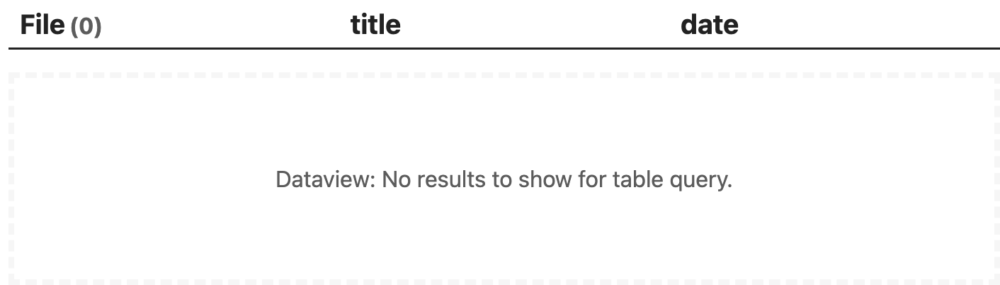
(「Diary」フォルダ内のノートを作成日が新しい順にテーブル表示)未完了タスクをまとめた「今日やることリスト」の作成、読書ノートから読んだ本の一覧表の作成など、散らばった情報を一箇所に集約し、使える形で引き出すのに役立ちます。
Obsidian標準のテンプレート機能よりも柔軟で、スクリプト的な記述を用いてノート作成時に様々な自動処理を行える強力なテンプレート機能を提供します。
毎日のメモ作成や定例の記録作業をワンクリックで済ませられるようになり、作業が驚くほどスピードアップします。最初にテンプレート運用を始めておくことで、ノートのフォーマットが統一され、見返しやすくなります。
テンプレート用のフォルダを指定し、その中に雛形ノートを作成します。新規ノート作成時にコマンドパレットから「Templater: テンプレート適用」コマンドを実行し、テンプレートノートを選択すると、内容が挿入され、日時などが自動置換されます。
日次メモ、議事録、ブログ執筆の下書きなどの定型的なノートの自動生成に役立ちます。
これは必須プラグインです。
ノート同士のつながりをビジュアルなマインドマップ形式で表示するプラグインです。選択したノートを中心に、リンクしているノート(子ノート)や参照されているノート(親ノート)を放射状に展開し、ノート間の関係性を判別して表示します。
ノートが実際にどのように繋がっているかを目で見て確認できるため、リンクの持つ意味やVault全体の構造が直感的に理解できます。視覚的に情報を捉えたい人や、グラフビューが分かりにくいと感じる人におすすめです。
新しいパネルビューとして「ExcaliBrain」を開きます。任意のノートをアクティブにすると、そのノートを中心にネットワークが描画されます。子ノートは左側、親ノートは右側など、配置で関係性が表現されます。
知識の関連性発見やアイデア出し、プロジェクトノートの俯瞰、学習ノートの復習時の知識ネットワークの視覚化に非常に有効です。
Obsidian上で手書き風の図やイラストを描けるホワイトボード・ドローイングプラグインです。フリーハンドの描画、図形、矢印、テキスト、付箋風メモなどが利用でき、画像の貼り付けも可能です。
文章だけでなく図解や手書きメモも同じVaultで管理できるようになり、マインドマップやフローチャート、簡単なスケッチなどを別のツールを使わずに作成できます。これによりツール間の移動の手間が省け、ノート作成のハードルが下がります。
新規に「.excalidraw」ファイル(キャンバス)を作成します。キャンバスを開くと描画画面に切り替わり、ペンや図形、テキストツールなどを使って直感的に描画できます。
アイデア出しの際の思考整理、勉強ノートでの図解表現、仕事のブレインストーミングでの議論の流れの可視化など、テキストだけでは表現しにくい情報を視覚的に記録するのに非常に役立ちます。
最近開いたノートの履歴をサイドバーに表示してくれるシンプルなプラグインです。標準機能では不足している「最近使ったノート」への素早いアクセスを提供します。
直前まで見ていたノートに迷わず戻れるため、Obsidianに慣れないうちは特に安心感があります。複数のノートを行き来する作業が多い場合に強力な味方となり、ファイル数が増えても作業をスムーズに進められます。
有効化すると、サイドバーに「Recent Files」パネルが追加され、最新の履歴順にノート名が表示されます。リストの項目をクリックするとノートが開きます。
日常的なノート作業の時短、調べ物中の資料ノートとメモノートの切り替え、やりかけの作業への素早い復帰などに重宝します。
Obsidianの検索機能を強化し、Cmd/Ctrl + Oで「最も欲しいノート」が上位に並ぶようにしてくれるプラグインです。
標準の検索機能が「絞り込み」に最適化されているのに対し、Omnisearchはキーワードを試行錯誤することなく、Vaultが肥大化しても目的のノートを見つけやすくします。ファイル名を覚えていなくても思いつく単語を放り込むだけで検索できるため、初心者ほど恩恵が大きいとされています。
Notionに似たスラッシュコマンド (/) による入力補助をObsidianにもたらし、テキスト入力を効率化する入力支援プラグインです。
Markdownの書式ルールを覚えていなくても、/キーを押すだけで見出しやリスト、チェックボックス、罫線などのMarkdown記法を簡単に挿入できます。他ツールから乗り換えた人にも馴染みやすく、Markdown記法を自然と習得する効果も期待できます。
ノート編集中に/キーをタイプすると補助メニューが表示されます。矢印キーや入力で選択しEnterを押すと、該当するMarkdown記法が入力されます。
ノート作成スピードと体裁の向上に貢献し、会議メモの記録や凝ったレイアウトのノート作成を容易にします。
上記以外にも、以下のようなプラグインがObsidianの利便性を高めます。それぞれのプラグインも、上記の各項目(概要と特徴、初心者におすすめの理由、基本的な使い方と設定、活用例)を意識して活用することで、より効果を実感できるでしょう。
デイリーノート以外のWeekly, Monthlyなどの周期的なノート管理に役立ちます。
ショートカットで素早くノートを作成したり、特定のタスクを実行したりできます。
ノートをGitリポジリに自動バックアップし、バージョン管理を可能にします。
カレンダー形式でノートを管理し、日付ごとに整理できます。
Kanbanボードでタスクやプロジェクトの進行状況を視覚的に管理できます。
各プラグインの主な効果と導入・設定の難易度を比較します。初心者の方は、難易度の低いものから試してみることをおすすめします。
| プラグイン名 | 主な効果 | 導入・設定難易度 |
|---|---|---|
| Dataview | ノートのデータベース化、自動整理 | 中 |
| Templater | テンプレートによるノート作成自動化 | 中 |
| Excalibrain | 視覚的なマインドマップ表示 | 中 |
| Excalidraw | 手書き風図形・イラストの作成 | 低 |
| Recent Files | 最近開いたノートへの高速アクセス | 低 |
| Omnisearch | 強化された検索機能 | 低 |
| Typing Assistant | スラッシュコマンドによる入力補助 | 低 |
| Obsidian Git | ノートのバージョン管理、自動バックアップ | 高 |
プラグインを導入することで、Obsidianは以下のようにあなたの作業を強力にサポートします。
これらの改善により、あなたは「情報を整理する手間」から解放され、「情報を創造する時間」に集中できるようになるでしょう。私自身もこれらのプラグインを活用することで、日々の情報整理や記事作成の効率が飛躍的に向上しました。
例えば、DataviewとTemplaterを組み合わせることで、ルーティンワークの自動化が進み、思考に費やす時間が増え、結果としてSNSでの情報発信の質も向上し、フォロワー増加にも繋がっています。
プラグインの導入・運用で避けるべき点や、初心者が陥りがちな失敗を事前に把握しておきましょう。
プラグイン導入の効果を実感し、その価値を最大化するためには、単なる「使ってみた」で終わらせず、導入前後で何がどう変わったかを意識的に測定することが重要です。特に、Obsidianでの作業効率化が間接的に販促活動にどう貢献しているかを評価するための指標を意識しましょう。
これらの指標は数値化が難しいものもありますが、体感として作業がスムーズになったか、ストレスが減ったかを確認することが重要です。また、導入にかかる時間(学習コスト)を考慮し、効果が出るまでの期間を数週間〜数ヶ月と見積もり、焦らず効果を測定しましょう。
.obsidian フォルダが同期されていれば、ほとんどのプラグイン設定は同期されます。ただし、一部のプラグインは個別設定が必要な場合や、同期方法に特殊な要件がある場合があります。公式ドキュメントで確認することをおすすめします。厳選したプラグインの導入と設定が完了すれば、あなたのObsidianはすでに強力な「知識管理システム」として機能しているはずです。しかし、Obsidianの可能性はこれに留まりません。さらにあなたの「第二の脳」を研ぎ澄ませ、日々の業務や学習、クリエイティブ活動を加速させるための次のステップを踏み出しましょう。
今後は、あなたの特定の用途やワークフローに合わせてさらにカスタマイズを進めてみましょう。以下に、そのヒントをいくつかご紹介します。
Obsidianは、使えば使うほどあなたの思考と一体化し、強力なパートナーとなります。この「第二の脳」は、あなたの創造性を最大限に引き出すための最高のツールです。ぜひ、今日ご紹介したプラグインを足がかりに、あなただけの理想的な知識管理システムを追求し、日々の作業や学習、思考をさらに深く、そして効率的に進めていってください。私も常に新しいプラグインや活用法を模索し続けています。一緒にObsidianの可能性を探求していきましょう!